

Ein Händler schaltet an einem Donnerstagnachmittag die Kernintegration scharf, deaktiviert das PayPal-Plugin im Plugin-Set, stellt bereit. Der Checkout läuft, die Testbestellung kommt sauber durch, das Geld ist auf dem PayPal-Konto. Am Montag stehen die Wochenendaufträge auf „Warten auf Zahlung", obwohl alle bezahlt sind.
Der Checkout war nie das Problem. Das Problem ist die Zahlungsart-ID, die in einem halben Dutzend Stellen im System hängt und beim Umstieg eine neue wird.
Was aus der alten Plugin-Konfiguration überhaupt noch greift
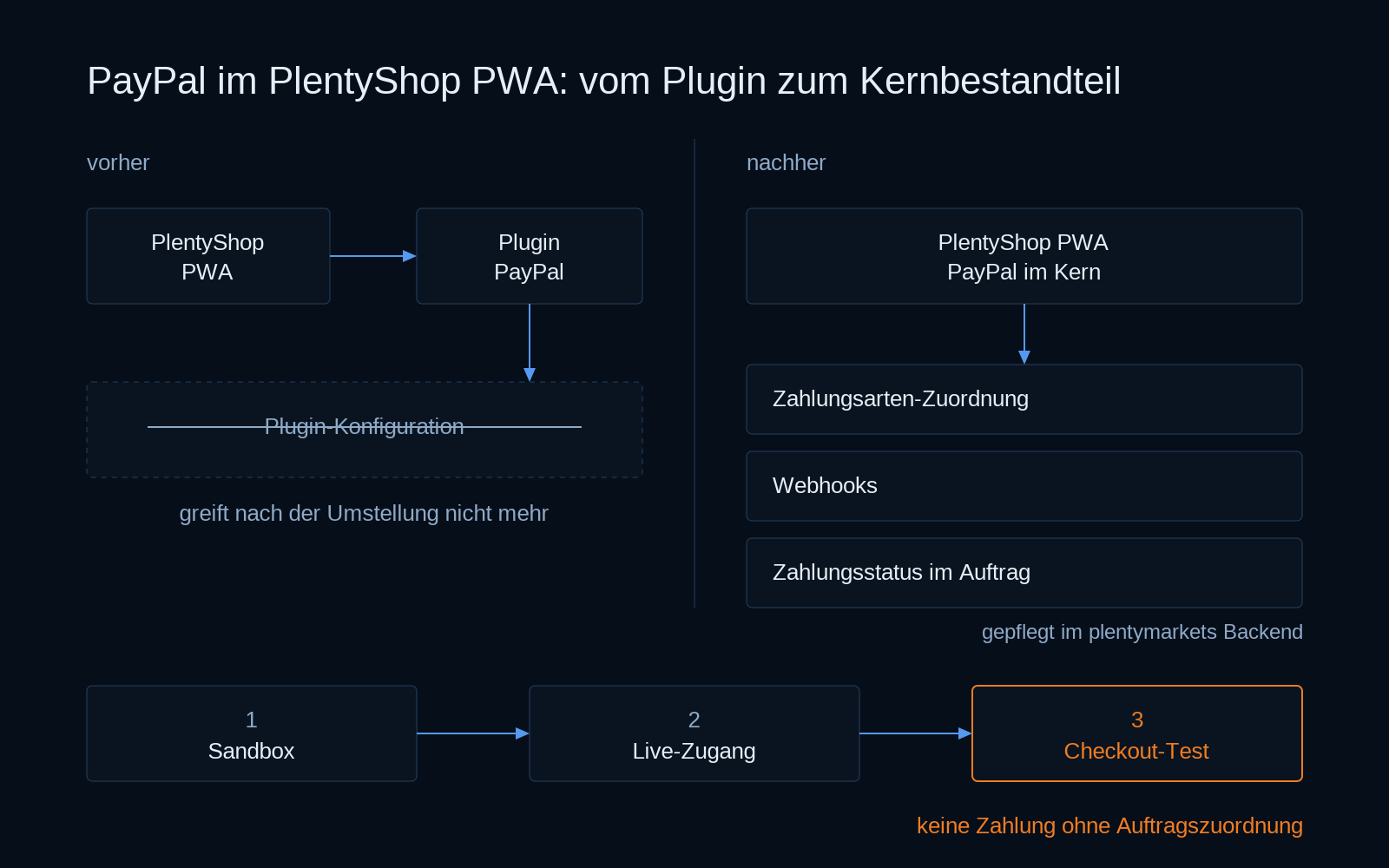
Weniger, als die meisten annehmen, und das ist die gute Nachricht. Die Plugin-Konfiguration mit Client ID und Secret für Sandbox und Live, den Schaltern für die Express-Buttons in Warenkorb, Artikelansicht und Checkout, dem Anzeigenamen je Sprache: Davon wird nichts übernommen. Die Zugangsdaten kommen bei der Kernintegration über den Onboarding-Flow von PayPal ins System, du kopierst kein Secret mehr von Hand.
Was bleibt, sind die Daten in den Aufträgen. Jeder Altauftrag behält seine Zahlungsart mit der alten ID, seine Transaktions-IDs, seine Zahlungen. Da fasst niemand etwas an, und das soll auch so bleiben.
Was ebenfalls bleibt: die Darstellung im Frontend liegt jetzt vollständig beim PWA. Die Buttons rendert das PayPal-JS-SDK clientseitig mit der Client ID aus der Systemkonfiguration. Wenn die nicht stimmt, erscheint kein Button und keine Fehlermeldung im Shop. Im Netzwerk-Tab siehst du dann den fehlgeschlagenen Aufruf auf paypal.com/sdk/js, im Backend nichts. Wer nur die Bestellstrecke im Blick hat und nicht die Konsole, sucht an der falschen Stelle.
Ein Punkt, der in der Planung gern untergeht: Wenn du parallel noch plentyShop LTS betreibst, etwa für einen zweiten Mandanten oder einen alten Sprachshop, hängt der weiter am Plugin. Das Plugin aus dem Set zu werfen, weil das PWA es nicht mehr braucht, nimmt dem LTS-Shop PayPal.
Die neue Zahlungsart-ID steckt in mehr Stellen als gedacht
Unter Einrichtung » Aufträge » Zahlung » Zahlungsarten steht nach der Umstellung ein neuer Eintrag mit neuer ID. Die alte Plugin-Zahlungsart bleibt in der Liste, solange das Plugin im Set ist, und verschwindet aus den Auswahlfeldern, sobald es weg ist. Die Aufträge behalten die ID trotzdem, nur lässt sie sich dann im Filter nicht mehr sauber auswählen.
Durchsuchen musst du mindestens vier Bereiche. Erstens die Versandprofile unter Einrichtung » Versand: Dort ist je Profil hinterlegt, mit welchen Zahlungsarten es kombinierbar ist. Steht die neue nicht drin, fällt im Checkout die Versandart weg, und der Kunde bricht ab, ohne dass irgendwo ein Fehler protokolliert wird. Zweitens die Ereignisaktionen unter Einrichtung » Aufträge » Ereignisse, insbesondere die, die auf vollständigen Zahlungseingang hören und den Auftrag auf Versandfreigabe setzen. Genau die hatte im Eingangsbeispiel eine Filterbedingung auf die alte Zahlungsart. Drittens alles, was zahlungsartabhängig ist: Zuschläge, Kundenklassen-Regeln, Bestellbestätigungen mit unterschiedlichem Text. Viertens Exporte und Auswertungen, die auf Zahlungsart filtern.
Für die Übergangszeit setzt du in den Ereignisaktionen beide IDs in die Bedingung. Alte Aufträge, die noch bezahlt werden, laufen sonst ins Leere. Nach vier bis sechs Wochen kannst du die alte Bedingung entfernen, wenn keine offenen Vorgänge mehr darauf laufen.
Wo die Webhooks nach der Umstellung hängen
Beim Plugin hast du die Webhook-URL im PayPal-Entwicklerkonto selbst registriert. Bei der Kernintegration passiert das im Onboarding automatisch, und genau deshalb entsteht der häufigste Zustand nach einer Umstellung: zwei aktive Subscriptions auf dieselbe Installation, eine alte auf die Plugin-Route, eine neue.
Schau nach der Umstellung im PayPal-Entwicklerkonto unter „My Apps & Credentials" in die App, mit der du live gehst, und prüfe die Liste der Webhooks. Interessant sind CHECKOUT.ORDER.APPROVED, PAYMENT.CAPTURE.COMPLETED, PAYMENT.CAPTURE.DENIED und PAYMENT.CAPTURE.REFUNDED. Die alte Subscription löschst du erst, wenn keine offenen Vorgänge mehr über den alten Weg laufen können, also nachdem die letzten Plugin-Bestellungen abgeschlossen sind.
PayPal stellt Webhooks normalerweise binnen Sekunden zu und wiederholt fehlgeschlagene Zustellungen mehrfach über die folgenden Tage. Das ist der Grund, warum eine Zahlung manchmal mit erheblicher Verzögerung doch noch im Auftrag landet. Und es ist der Grund, warum du bei einer vermeintlich verlorenen Zahlung nicht sofort von Hand nachbuchst: Sonst hast du sie zweimal.
Zahlungsstatus und Zuordnung im Auftrag
Die Pflege findet weiter im Auftrag statt, im Reiter Zahlungen. Dort steht die Zahlung mit Transaktions-ID, Betrag und Buchungstext, und dort ordnest du eine vorhandene Zahlung von Hand zu, wenn die automatische Zuordnung nicht gegriffen hat. Der Zahlungsstatus im Auftragskopf ergibt sich aus der Summe der zugeordneten Zahlungen: unbezahlt, teilweise bezahlt, vollständig bezahlt, überbezahlt.
Der Fall, den du in den ersten zwei Wochen aktiv suchen musst, ist die Zahlung ohne Auftrag. Er entsteht, wenn der Kunde im PayPal-Fenster bestätigt und dann den Tab schließt, bevor er zurück im Shop ist. Das Geld ist gebucht, im System existiert kein Auftrag, und im Backend fällt das niemandem auf, weil dort schlicht nichts steht.
Der verlässliche Weg dagegen ist der Abgleich gegen den Kontoauszug bei PayPal. Zieh dir die Aktivitäten des Vortags als CSV und gleiche die Transaktions-IDs gegen die Aufträge ab. Bei überschaubarem Volumen sind das zehn Minuten am Morgen. Nach zwei Wochen weißt du, ob der Fall bei dir überhaupt vorkommt, und kannst den Abgleich auf wöchentlich ziehen oder automatisieren.
Die Reihenfolge, in der du umstellst
Zuerst Sandbox, und zwar auf einem separaten Mandanten oder zumindest mit deaktiviertem Bestellversand. Du brauchst ein Sandbox-Business-Konto und ein Käuferkonto. Durchspielen: Kauf über den Button im Checkout, Kauf über den Express-Button im Warenkorb, Abbruch im PayPal-Fenster, und der wichtigste Test, das Schließen des Fensters nach der Freigabe. Danach schaust du nicht in den Shop, sondern in den Auftrag und in das Webhook-Log.
Dann der Live-Zugang. Der klassische Fehler an dieser Stelle ist die Sandbox-Client-ID in der Live-Konfiguration. PayPal antwortet darauf mit {"error":"invalid_client","error_description":"Client Authentication failed"}, und der Button erscheint gar nicht erst. Zweithäufigster Fehler: Das Live-Konto ist noch nicht vollständig verifiziert, dann kommen abgelehnte Zahlungen mit dem Issue INSTRUMENT_DECLINED zurück.
Erst dann der Checkout-Test im Live-System, mit echtem Geld und kleinem Betrag, außerhalb der Stoßzeit. Kaufen, Auftrag prüfen, Zahlungsstatus prüfen, stornieren, erstatten, und kontrollieren, ob die Erstattung als negative Zahlung im Auftrag ankommt. Die Erstattung wird beim Testen regelmäßig vergessen und ist der Teil, der später im Tagesgeschäft nervt.
Zuletzt die Altlasten: alte Zahlungsart in den Ereignisaktionen als zweite Bedingung stehen lassen, alte Webhook-Subscription notieren mit Datum, an dem sie weg kann.
Was dieser Weg nicht abdeckt
Wir haben hier den Standardfall beschrieben: PayPal-Wallet und Karte über den Checkout. Sobald Ratenzahlung, Rechnungskauf oder gespeicherte Zahlungsmittel für Abos im Spiel sind, verschiebt sich die Prüfliste, weil dort zusätzliche Freigaben auf PayPal-Seite hängen und die Rückmeldung asynchron kommt. Das ist ein eigener Vorgang und sollte nicht in derselben Woche wie die Grundumstellung laufen.
Bevor du einen Termin für die Umstellung setzt, mach die Inventur: eine Liste aller Stellen, an denen die aktuelle PayPal-Zahlungsart-ID hinterlegt ist. Wenn diese Liste vollständig ist, ist der Rest ein Nachmittag.

KI-generierter Inhalt.